Hướng dẫn cài đặt và làm quen cơ bản với Webots trên Windows
Mô phỏng là bước bắt buộc trong quá trình phát triển robot trước khi đưa thuật toán xuống phần cứng thực tế. Nó giúp tối ưu thời gian thử nghiệm và giảm thiểu rủi ro phần cứng do sai sót logic. Trong ghi chú này, tôi sẽ tóm tắt lại các bước cài đặt và những thao tác cơ bản nhất để làm quen với Webots – một trình mô phỏng robot 3D mã nguồn mở phổ biến.
Tôi thực hiện hướng dẫn này trên môi trường Windows. Nếu bạn sử dụng các hệ điều hành khác, có thể tùy chỉnh nhỏ với việc tải phiên bản phần mềm phù hợp.
Tải và cài đặt Webots
Webots cung cấp bộ cài đặt trực tiếp cho Windows, giúp quá trình triển khai trở nên khá đơn giản. Bạn không cần phải biên dịch từ mã nguồn hay thiết lập các môi trường quá phức tạp.
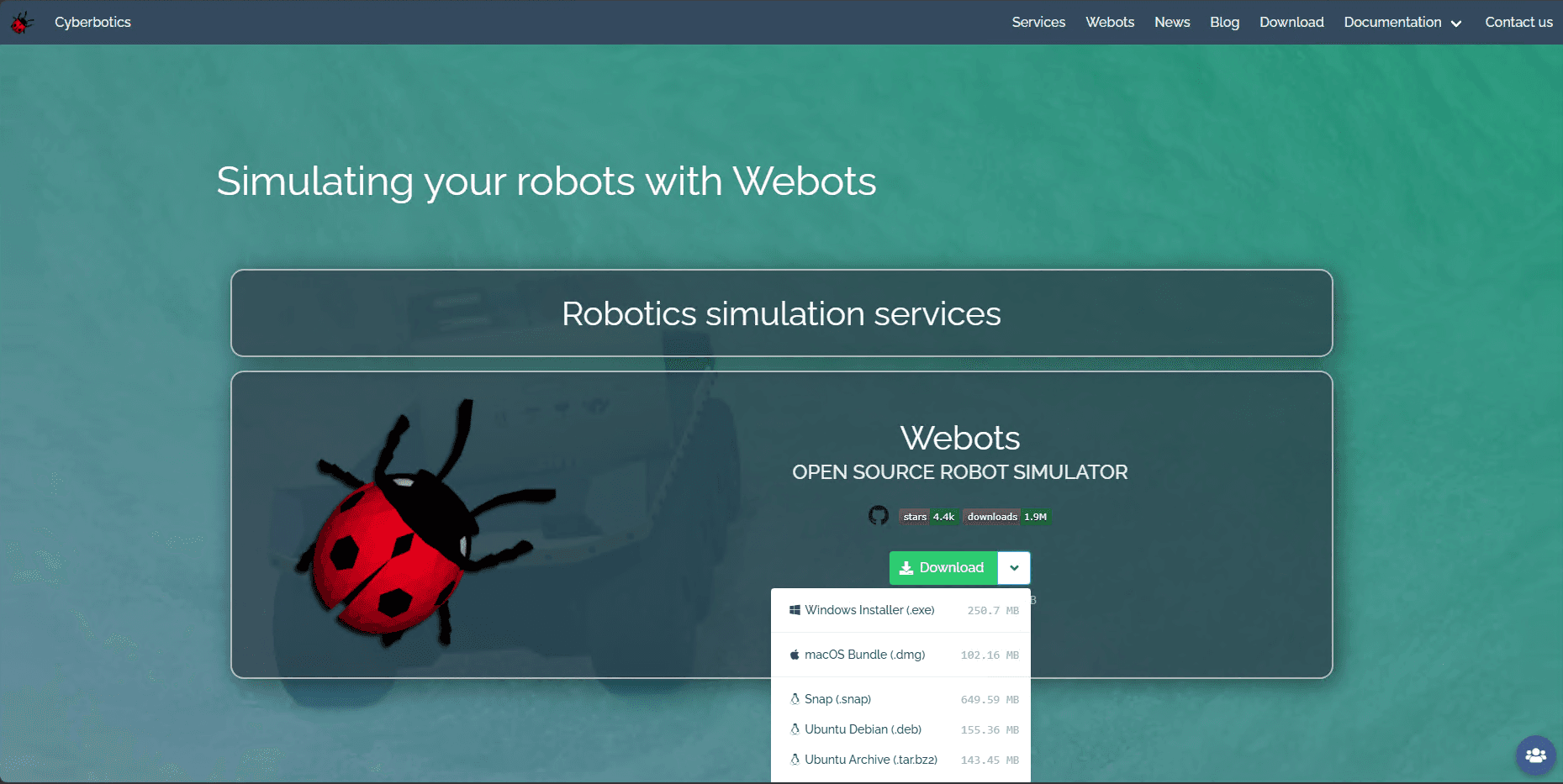
- Mở trình duyệt và truy cập trang chủ tải về của Webots tại đây (opens in a new tab).
- Tìm & tải bản phát hành mới nhất dành cho Windows
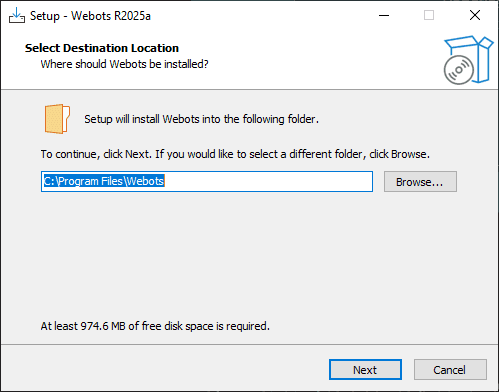
- Chạy file cài đặt vừa tải về. Giao diện cài đặt sẽ xuất hiện, bạn chỉ cần thao tác theo các bước Next thông thường. Ở bước chọn thư mục cài đặt, bạn có thể giữ nguyên mặc định (thường là
C:\Program Files\Webots).
Ghi chú: Webots yêu cầu card đồ họa có hỗ trợ phần cứng OpenGL để kết xuất 3D. Tôi có 1 máy tính sử dụng card đồ họa p100 và nó không hỗ trợ OpenGL nên không thể sử dụng trình mô phỏng.
Khởi động và làm quen giao diện
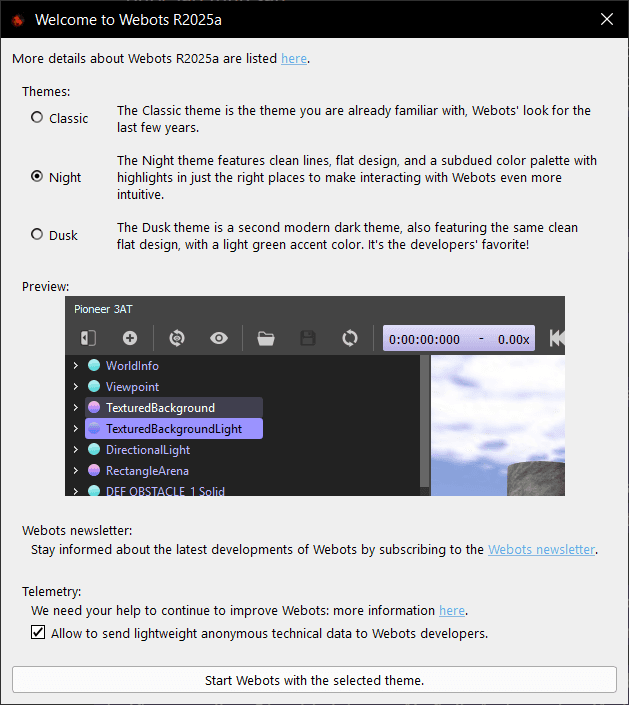
Sau khi cài đặt xong, bạn khởi động Webots từ Start Menu. Trong lần chạy đầu tiên, Webots có thể yêu cầu chọn giao diện (theme). Chọn giao diện tối (dark theme) hay sáng (light theme) là tùy thuộc vào sở thích của bạn.
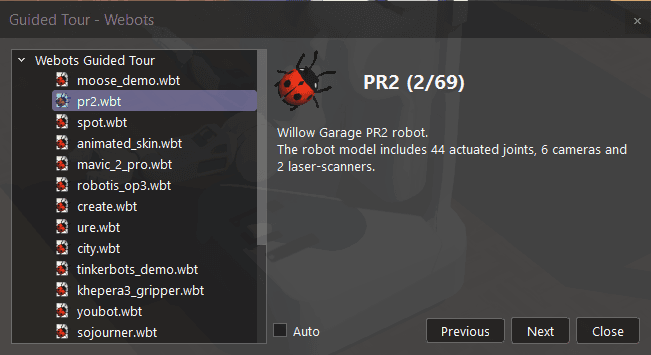
Khi chạy Webots lần đầu, sẽ có 1 hướng dẫn làm quen đầu của Webots như hình dưới, bạn có thể chọn Next để lướt qua các ví dụ có trong webots (Trình mô phỏng sẽ tải xuống và load các chương trình mẫu), quá trình này sẽ tốn tài nguyên, vì thế bạn có thể bỏ qua bằng cách ấn Close.
Giao diện chính của Webots bao gồm 4 vùng quan trọng mà bạn cần nắm:
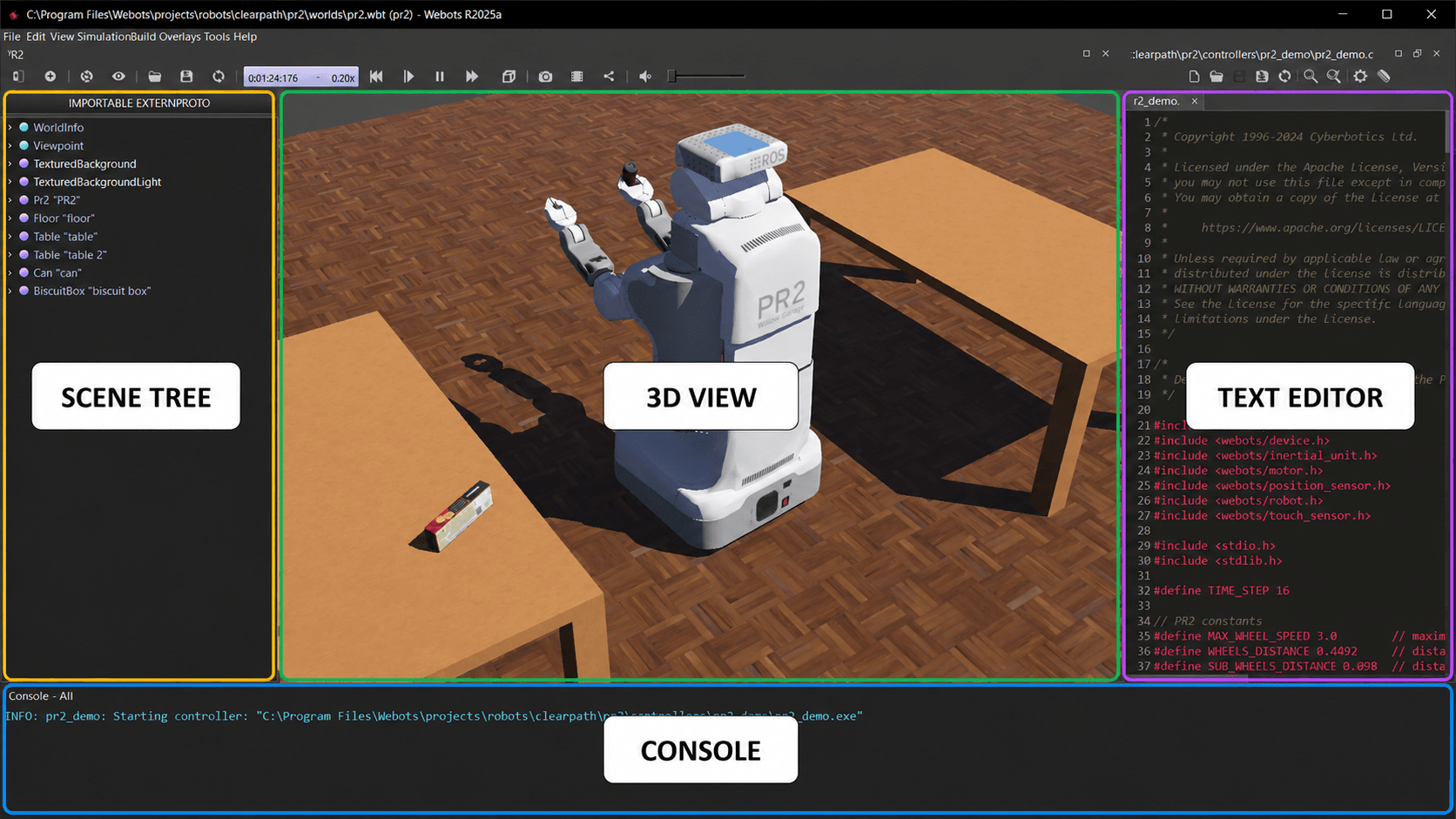
- Scene Tree (Cây thành phần): Nằm ở cạnh trái. Đây là nơi chứa toàn bộ thông tin về thế giới mô phỏng (world) hiện tại. Bạn sẽ tìm thấy các node cấu hình ánh sáng, trọng lực, môi trường vật lý và danh sách các robot, chướng ngại vật có trong cảnh.
- 3D View (Cửa sổ 3D): Nằm ở trung tâm. Đây là nơi bạn quan sát trực quan mọi chuyển động, tương tác vật lý của robot. Bạn có thể dùng chuột để xoay góc nhìn, phóng to/thu nhỏ và di chuyển camera.
- Text Editor (Trình soạn thảo mã): Nằm ở cạnh phải (có thể ẩn/hiện). Webots tích hợp sẵn một trình soạn thảo mã đơn giản để bạn viết script điều khiển (controller) cho robot bằng C/C++, Python hoặc Java.
- Console (Cửa sổ dòng lệnh): Nằm ở phía dưới cùng. Nơi này sẽ hiển thị các log hệ thống, cảnh báo, lỗi biên dịch và các chuỗi text mà đoạn code điều khiển của bạn in ra.
Chạy thử một ví dụ có sẵn
Để kiểm tra xem môi trường đã hoạt động ổn định chưa, bạn có thể mở một world có sẵn do Webots cung cấp.
- Vào thanh menu trên cùng, chọn File -> Open Sample World...
- Một hộp thoại hiện ra, duyệt qua các thư mục như
robots,epuck, và chọn một file world (thường có đuôi.wbt).
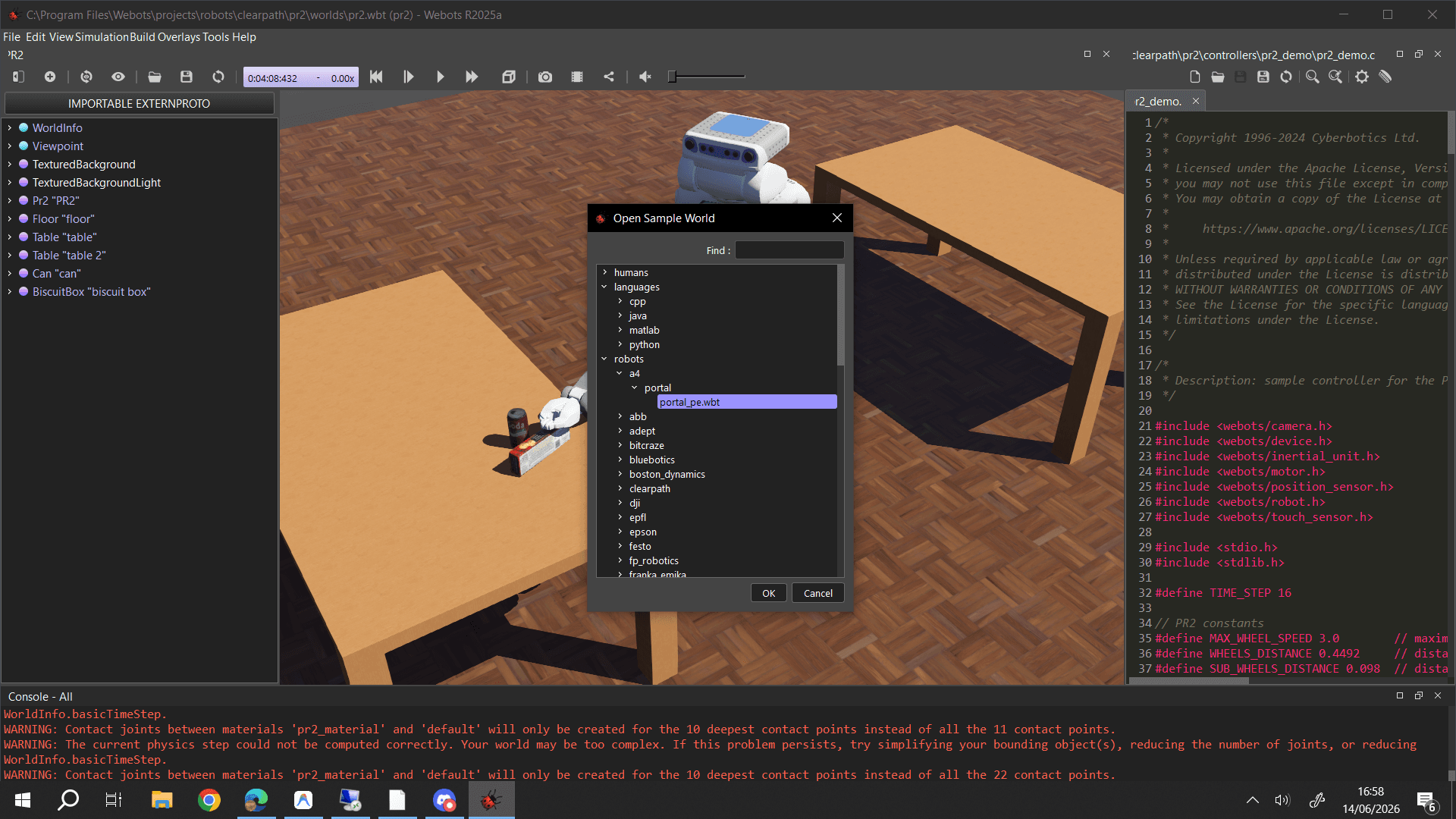
- Ngay khi load xong, bạn sẽ thấy robot xuất hiện trong cửa sổ 3D.
- Nhấn nút Play (biểu tượng mũi tên hướng sang phải) trên thanh công cụ phía trên cửa sổ 3D. Môi trường vật lý sẽ bắt đầu tính toán và bạn có thể thấy robot tự động thực thi các hành vi đã được lập trình sẵn.
Tạo dự án đầu tiên của riêng bạn
Sau khi đã quen với giao diện, bước tiếp theo là tự tạo một thế giới mô phỏng.
- Chọn File -> New -> New Project Directory...
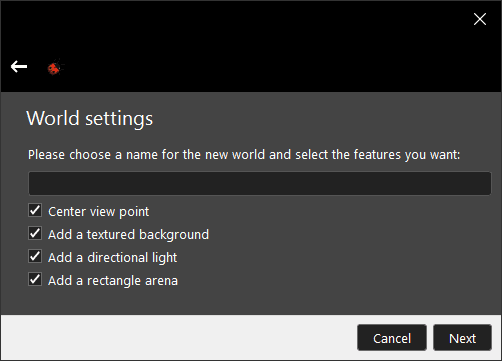
- Làm theo hướng dẫn của hộp thoại, đặt tên cho thư mục dự án và tên cho thế giới
.wbtđầu tiên. (Bạn nên tích chọn "Add a rectangle arena" nếu mới bắt đầu, nó sẽ khởi tạo một mặt phẳng gỗ trong không gian mô phỏng, nơi bạn có thể đặt các obj và robot phía trên).
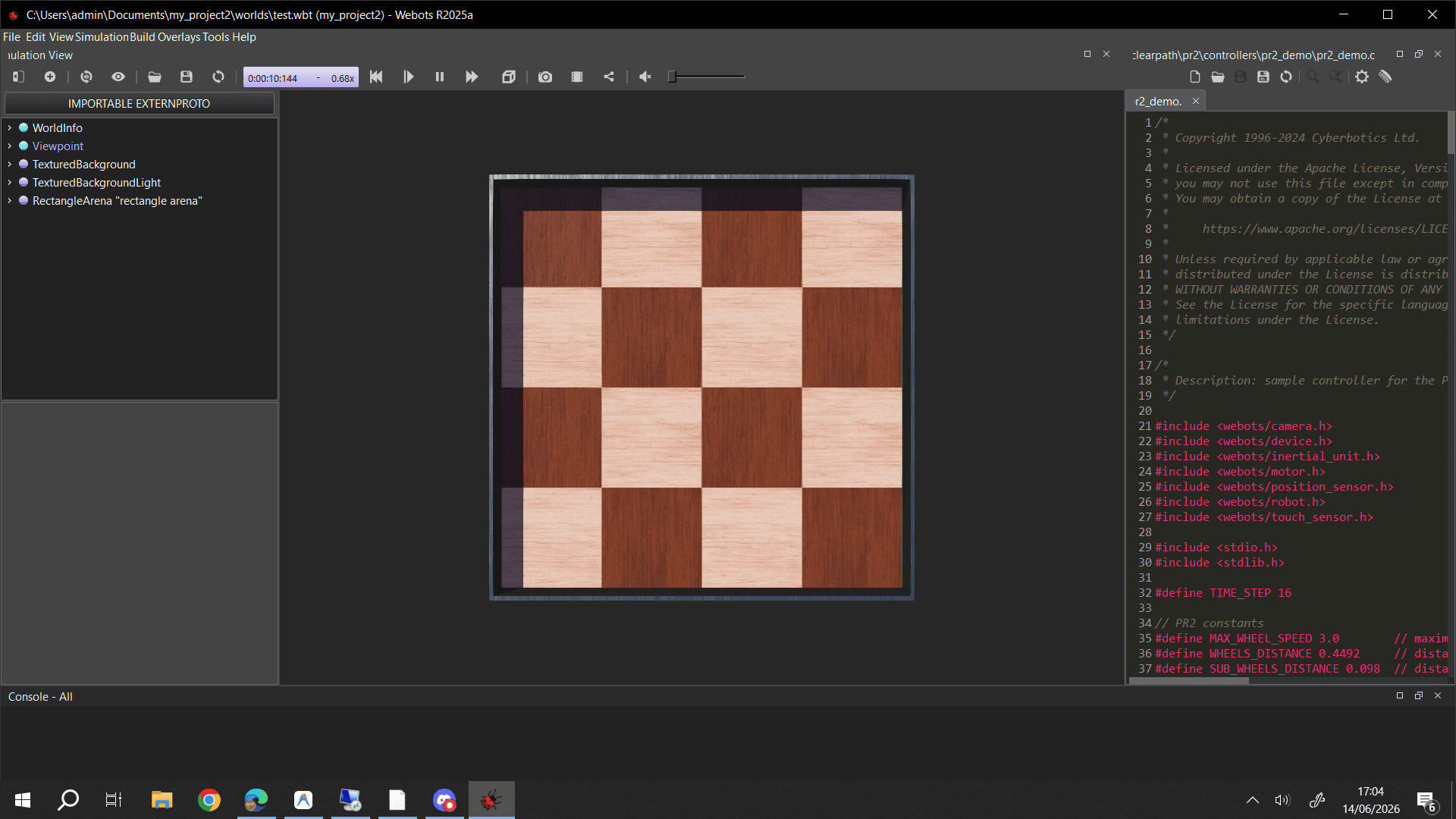
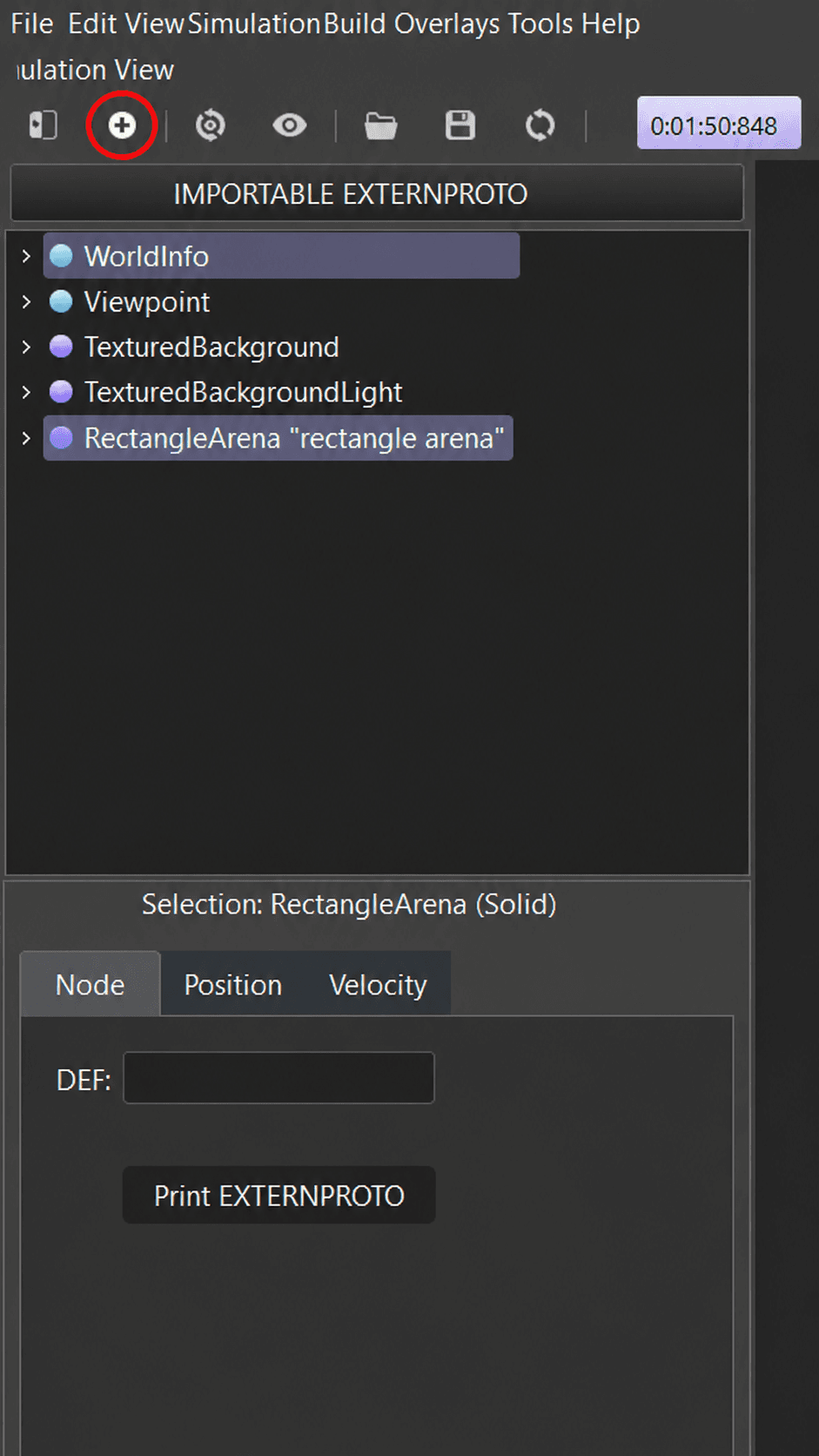
- Nhìn sang cửa sổ Scene Tree bên trái, nếu bạn chưa thấy các node sàn và ánh sáng, hãy nhấn nút + (Add a node) ở phía trên cửa sổ này.
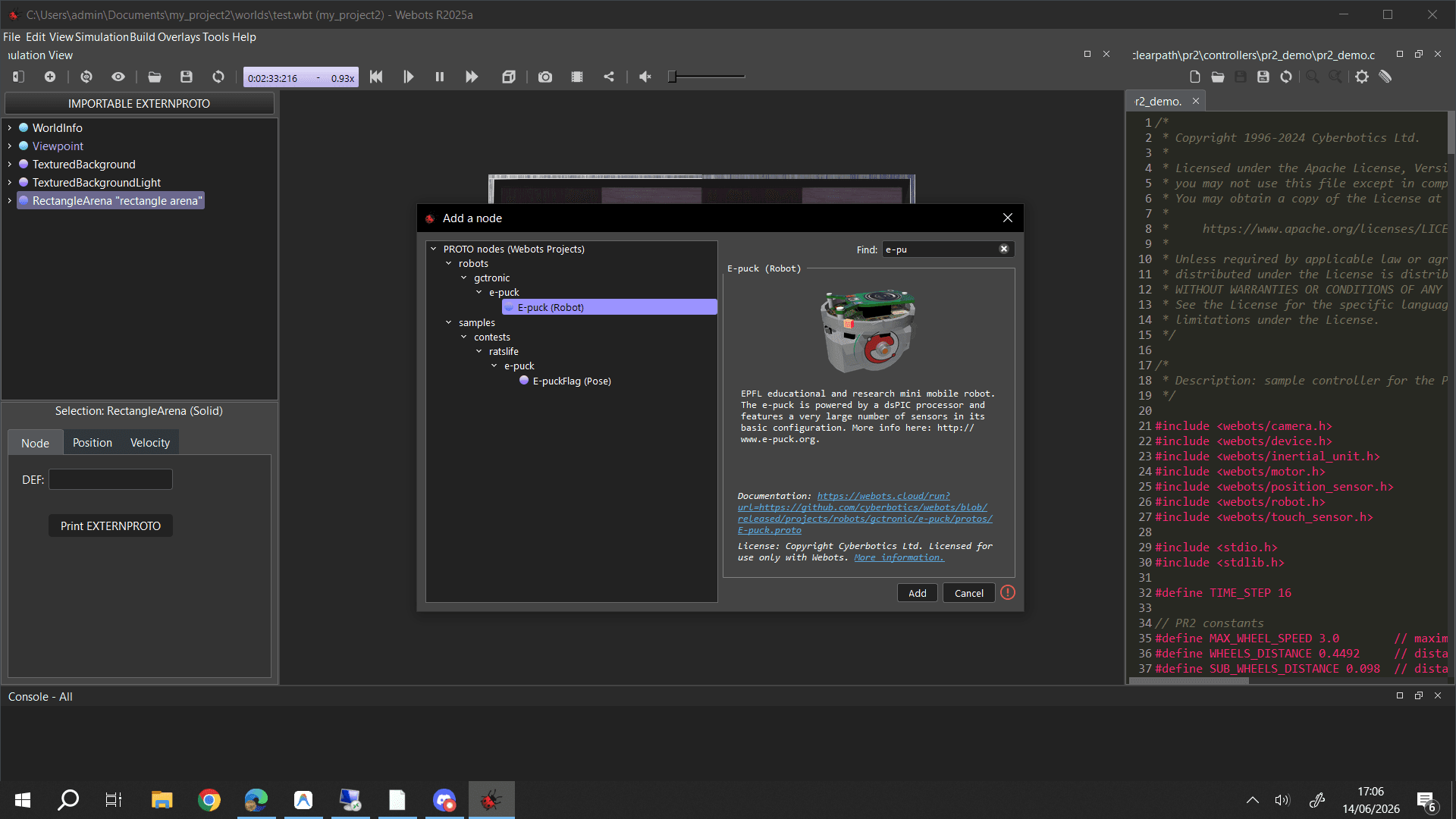
- Để thêm vật thể hoặc robot mới, bạn có thể chọn theo phân loại ở mục phía bên trái hoặc search tên của nó và ấn Add để thêm vào môi trường.
Khi bạn nhấn Play lại một lần nữa, hệ thống sẽ gọi đoạn mã của bạn để bắt đầu tính toán các tín hiệu điều khiển và gửi xuống cho các khớp động cơ mô phỏng.
Đến đây, bạn đã nắm được luồng công việc cốt lõi trong Webots: xây dựng thế giới, thiết kế robot và viết controller. Các ghi chú sau tôi sẽ đi sâu hơn vào việc lập trình xử lý tín hiệu cảm biến và các thuật toán điều khiển quỹ đạo.
Một số nút thao tác với chương trình
Thể thao tác với mô phỏng, bạn nên nhớ chức năng của 4 nút phía trên giao diện mô phỏng này.
|<<(Reset): Đưa thời gian về 0.|>(Step): Chạy nhích từng bước một (để tìm lỗi code).||(Pause): Tạm dừng mô phỏng.>>(Play): Chạy mô phỏng liên tục.
