Setup đầu để kết nối điều khiển Ur3 qua python-websocket
1. Cách đặt mật khẩu Admin trên Teach Pendant của Universal Robots
Khi mới sử dụng robot Universal Robots, bạn nên đặt lại mật khẩu Admin để bảo vệ các cài đặt quan trọng của hệ thống. Mật khẩu này thường dùng khi cần thay đổi cấu hình, truy cập các thiết lập nâng cao hoặc quản lý một số chức năng liên quan đến hệ thống.
Các bước thực hiện như sau:
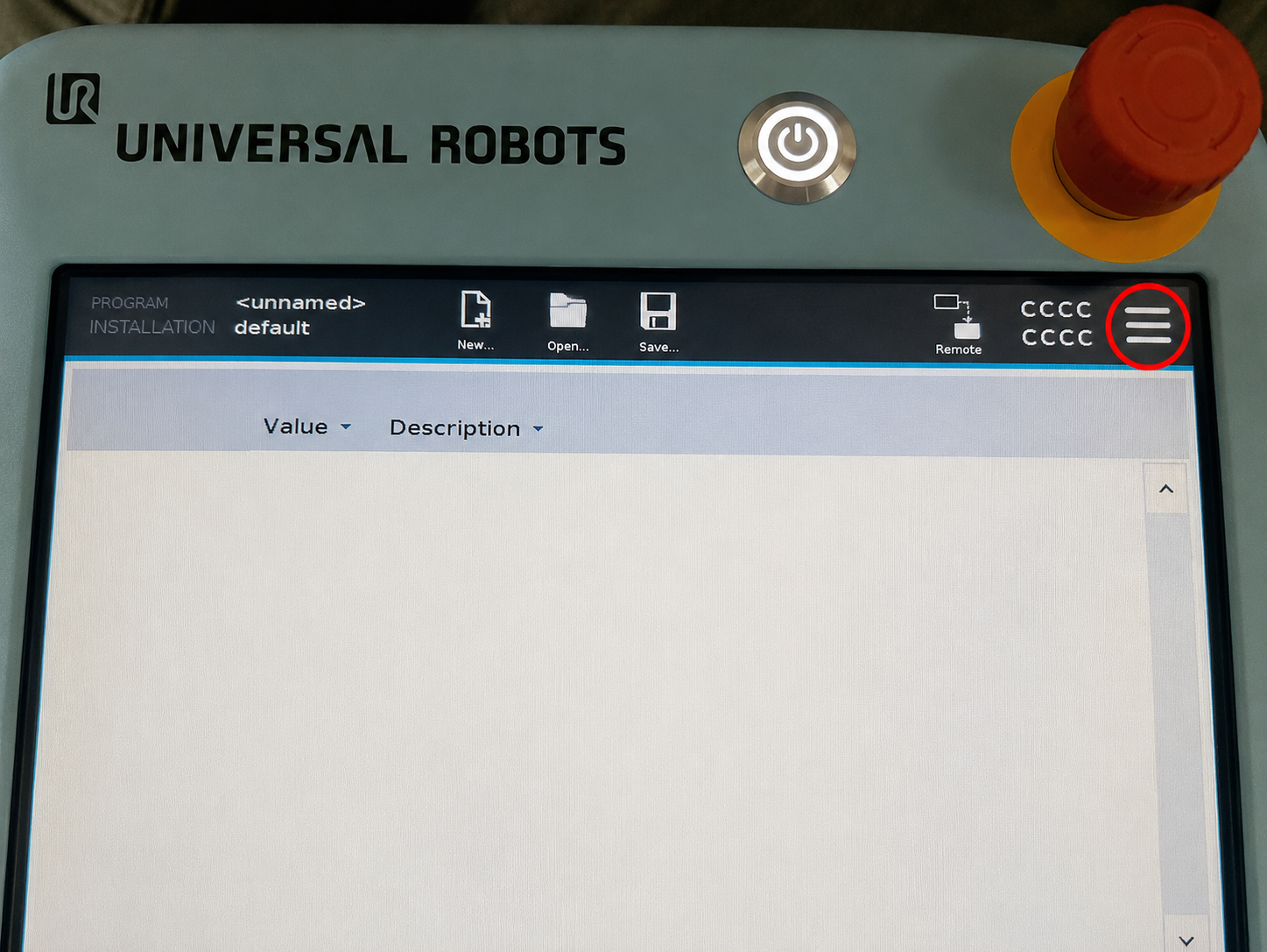
- Bước 1: Mở menu chính Trên màn hình Teach Pendant, nhấn vào biểu tượng ba gạch ngang ở góc trên bên phải màn hình.
- Bước 2: Tại menu vừa mở, chọn Settings để đi tới phần cài đặt của robot.
- Bước 3: Trong cửa sổ Settings, tìm đến phần Password, sau đó chọn mục Admin - Nơi dùng để thay đổi mật khẩu quản trị của hệ thống.
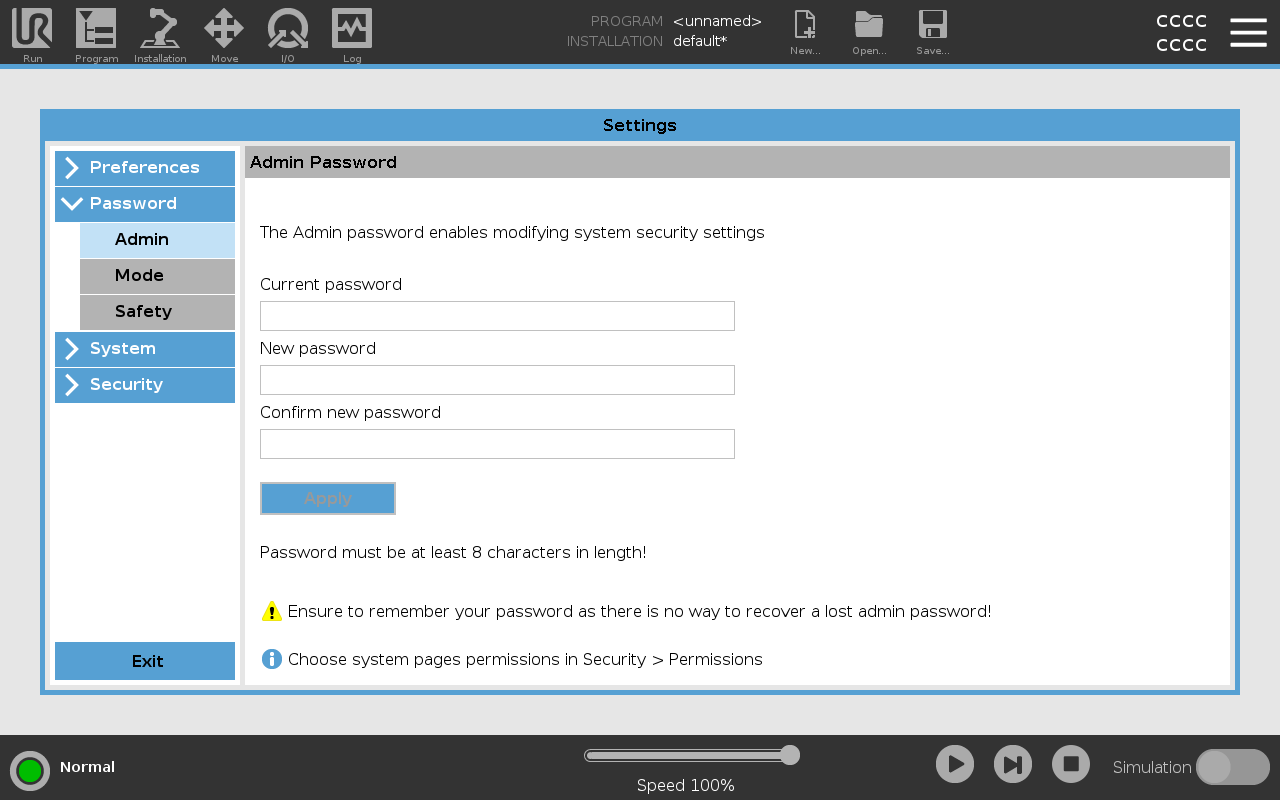
- Bước 4: Nhập lần lượt mật khẩu hiện tại cũng như mật khẩu mới muốn thay đổi và ấn Aplly để thay đổi, mật khẩu mặc định có thể là easybot, nếu không phải, bạn cần liên hệ đơn vị phân phối để tìm được password đúng.
2. Kích hoạt chế độ remote của Robot Ur3
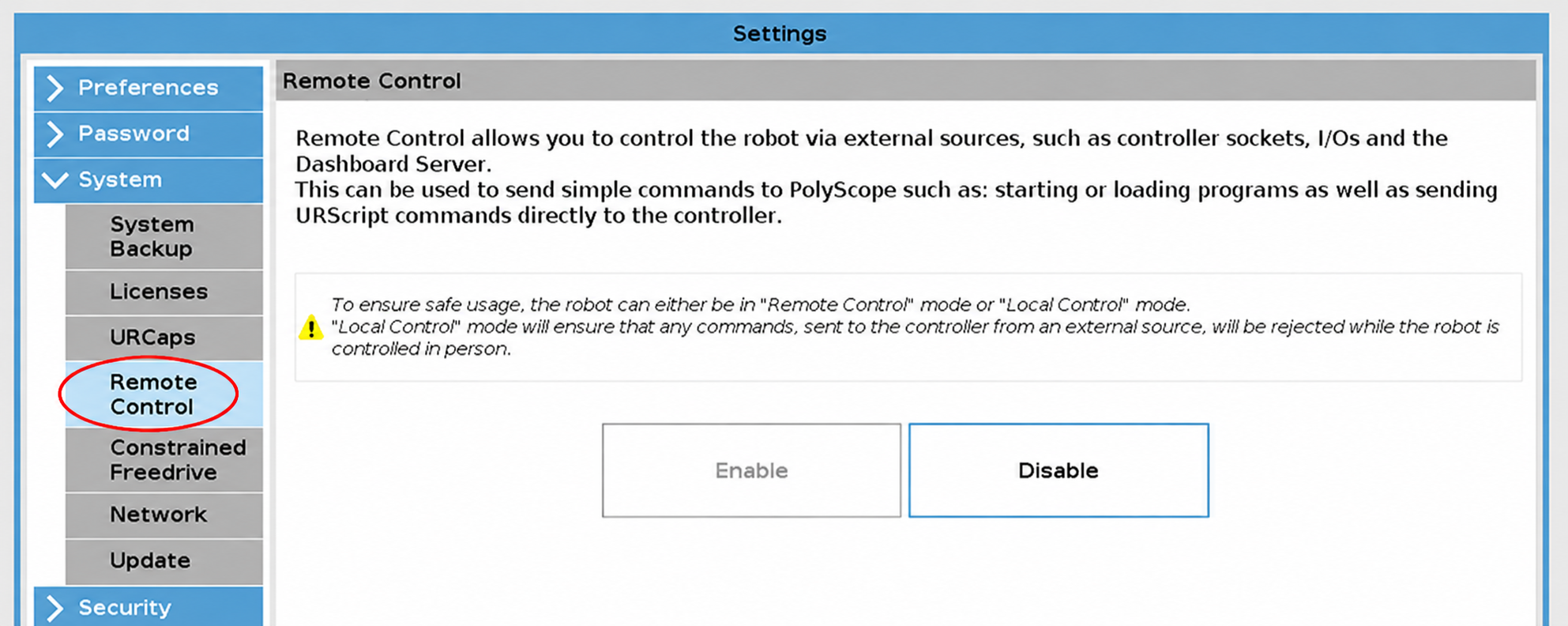
Trong phần System, tiếp tục nhấn vào mục Remote Control. Đây là nơi dùng để bật hoặc tắt chế độ điều khiển robot từ bên ngoài, ví dụ như điều khiển qua máy tính, socket,....
Khi mở mục này, bạn sẽ thấy hai lựa chọn:
- Enable: bật chế độ Remote Control
- Disable: tắt chế độ Remote Control
Nếu nút Enable đang bị mờ và không bấm được, bạn cần mở khóa quyền quản trị trước. Ở phần Admin Password, nhập mật khẩu Admin của robot, sau đó nhấn Unlock.
Sau khi đã mở khóa thành công, nhấn Enable để bật chế độ Remote Control.
Khi chế độ này được bật, robot có thể nhận lệnh điều khiển từ nguồn bên ngoài thay vì chỉ thao tác trực tiếp trên Teach Pendant. Đây là bước cần thiết nếu bạn muốn kết nối robot với máy tính, chạy chương trình từ xa hoặc điều khiển robot thông qua phần mềm khác.
3. Kết nối dây mạng giữa robot và máy tính
Sau khi đã bật Remote Control, bước tiếp theo là thiết lập kết nối mạng giữa robot và máy tính.
Trên control box của robot Universal Robots, bạn tìm cổng Ethernet. Đây là cổng dùng để kết nối mạng LAN giữa robot và máy tính.
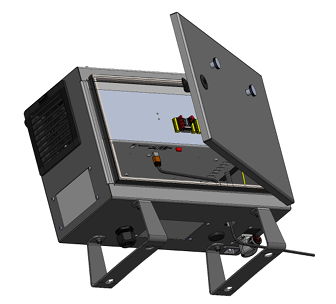
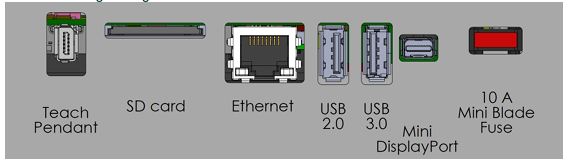
Cắm một đầu dây LAN vào cổng Ethernet trên control box của robot, đầu còn lại cắm vào cổng LAN của máy tính. Nếu máy tính không có cổng LAN, bạn có thể dùng thêm bộ chuyển đổi USB to LAN.
Trong trường hợp phòng lab có dùng switch hoặc hub mạng, bạn có thể kết nối cả robot và máy tính vào cùng một switch. Tuy nhiên, với người mới bắt đầu, cách đơn giản nhất là cắm trực tiếp dây LAN từ robot sang máy tính.
4. Đặt địa chỉ IP cho máy tính
Tiếp theo, bạn cần cấu hình IP tĩnh cho máy tính để máy tính và robot có thể nhìn thấy nhau trong cùng một mạng.
Trên máy tính Windows, vào phần cài đặt mạng của card LAN, sau đó đặt IPv4 như sau:
IP Address:        192.168.1.3
Subnet Mask:       255.255.255.0
Default Gateway:   0.0.0.0
DNS Server:        0.0.0.0
5. Đặt địa chỉ IP cho robot
Trên Teach Pendant, vào lại phần Settings.
Ở menu bên trái, chọn:
System → Network
Trong màn hình Network, chọn chế độ:
Static IP Address
Chế độ này cho phép ta đặt địa chỉ IP cố định cho robot. Việc dùng IP cố định sẽ dễ hơn khi cần kết nối robot với máy tính để điều khiển, gửi lệnh hoặc chạy chương trình từ bên ngoài.
Điểm quan trọng là:
- Robot dùng IP: 192.168.1.2
- Máy tính dùng IP: 192.168.1.3
- Cả hai cùng subnet mask: 255.255.255.0
Như vậy, robot và máy tính nằm trong cùng một mạng nội bộ và có thể giao tiếp với nhau.
Bạn có thể đặt thông số cho robot như sau:
IP Address:        192.168.1.2
Subnet Mask:       255.255.255.0
Default Gateway:   0.0.0.0
Preferred DNS:     192.168.1.3
Alternative DNS:   0.0.0.0
Sau khi nhập xong, nhấn Apply để lưu lại cấu hình mạng.
Ở đây, địa chỉ 192.168.1.2 là địa chỉ IP của robot. Máy tính sẽ cần được đặt một địa chỉ IP khác nhưng cùng lớp mạng, ví dụ 192.168.1.3 (Bạn cần set địa chỉ tĩnh của pc là ip này hoặc check ip hiện tại của máy tính là gì rồi sửa DNS theo địa chỉ đó).
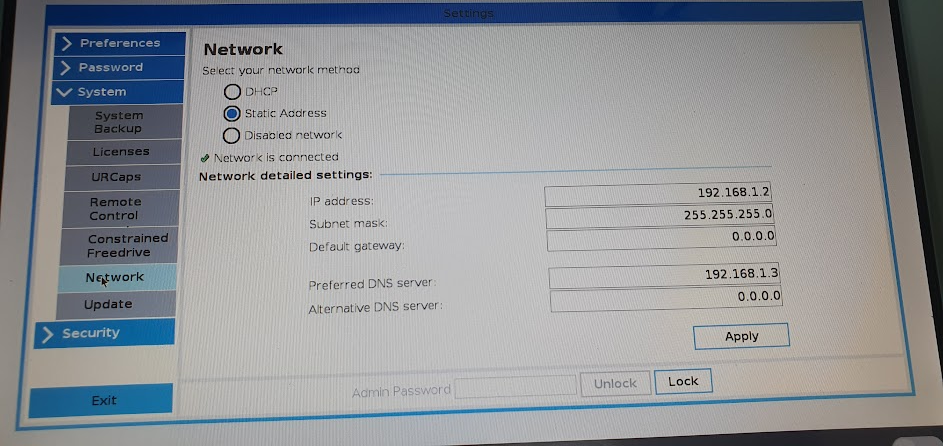
Nếu phía trên dòng Network detailed settings của bạn có hiện dòng chữ Network is connected thì bạn đã kết nối thành công, ngược lại nếu không có bạn cần kiểm tra lại.
6. Bật các dịch vụ trong mục Security → Services
Sau khi đã cấu hình xong phần Network, bước tiếp theo là kiểm tra và bật các dịch vụ giao tiếp cần thiết để robot có thể làm việc với máy tính hoặc các phần mềm bên ngoài.
Trên màn hình Settings, ở menu bên trái bạn chọn:
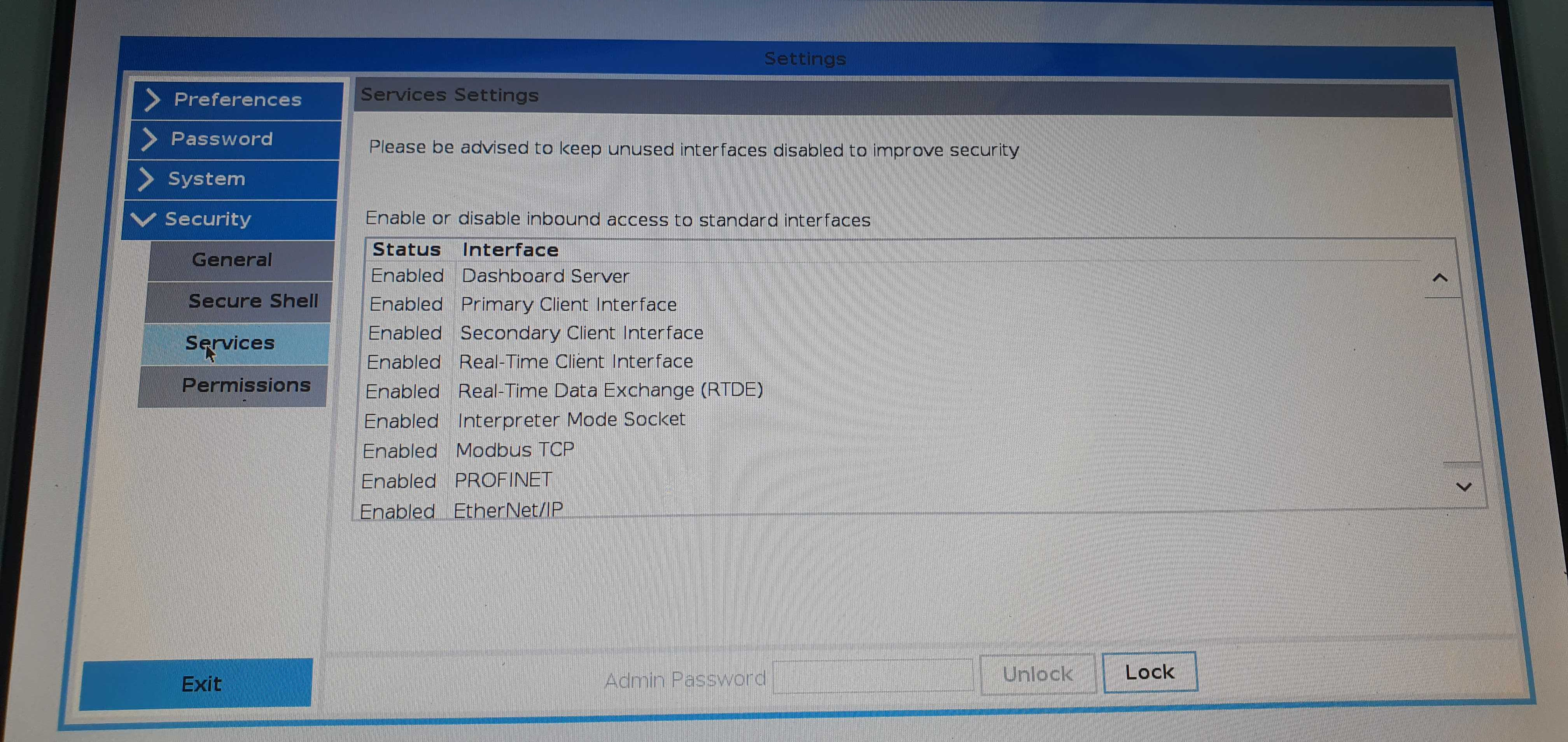
Security → Services
Tại đây, robot sẽ hiển thị danh sách các dịch vụ giao tiếp hiện có cùng trạng thái của chúng. Nếu hệ thống đang khóa chỉnh sửa, bạn cần nhập Admin Password rồi nhấn Unlock trước.
Sau khi mở khóa, hãy kiểm tra và enable toàn bộ các mục trong danh sách này. Thông thường sẽ gồm các dịch vụ như:
- Dashboard Server
- Primary Client Interface
- Secondary Client Interface
- Real-Time Client Interface
- Real-Time Data Exchange (RTDE)
- Interpreter Mode Socket
- Modbus TCP
- PROFINET
- EtherNet/IP
Khi một mục được bật, trạng thái của nó sẽ hiển thị là Enabled.
7. Chuyển robot sang chế độ Remote Mode
Sau khi đã bật Remote Control trong phần Settings và enable các services cần thiết, robot vẫn chưa hoàn toàn sẵn sàng nhận lệnh từ máy tính. Bạn cần chuyển robot từ chế độ Local sang Remote.
Ở thanh trạng thái phía trên màn hình Teach Pendant, bạn sẽ thấy biểu tượng trạng thái điều khiển, thường hiển thị là Local.
Nhấn vào biểu tượng Local này. Sau đó chọn Remote Control để chuyển robot sang chế độ điều khiển từ xa.
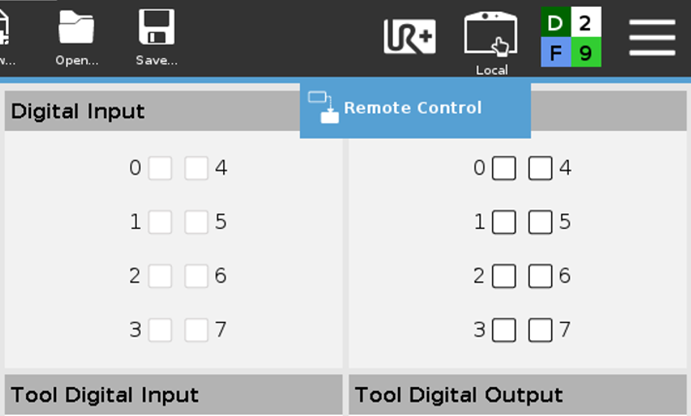
Khi chuyển thành công, trên màn hình sẽ xuất hiện trạng thái Remote Control. Điều này có nghĩa là robot đã được đặt vào chế độ cho phép nhận lệnh từ nguồn bên ngoài, ví dụ như máy tính, chương trình Python, Dashboard Server, RTDE hoặc phần mềm điều khiển khác.
Cách hiểu đơn giản
Bạn có thể hiểu như sau:
- Local Mode: robot chủ yếu được điều khiển trực tiếp trên Teach Pendant.
- Remote Mode / Remote Control: robot cho phép nhận lệnh điều khiển từ máy tính hoặc hệ thống bên ngoài.
8. Gửi lệnh điều khiển robot bằng Python
Sau khi đã hoàn tất các bước cấu hình ở trên, bao gồm kết nối mạng, bật Remote Control, bật các service cần thiết và chuyển robot sang Remote Mode, ta có thể gửi lệnh điều khiển trực tiếp từ máy tính xuống robot bằng Python.
Ở bước này, máy tính sẽ mở kết nối socket tới robot thông qua địa chỉ IP của robot, sau đó gửi một đoạn lệnh URScript để robot thực hiện chuyển động.
Trong ví dụ bên dưới, giả sử địa chỉ IP của robot là:
192.168.1.2Robot Universal Robots thường nhận lệnh URScript qua cổng:
30002Tạo một file Python, ví dụ: ur_move_test.py. Sau đó nhập đoạn code sau:
import socket
import time

HOST = "192.168.1.100"   # The remote host, which in this case is UR
PORT = 30002             # The port as defined by UR

s = socket.socket(socket.AF_INET, socket.SOCK_STREAM)
s.connect((HOST, PORT))

s.send(("set_digital_out(0,True)" + "\n").encode("utf8"))   # To activate the output port
s.send(("set_digital_out(0,False)" + "\n").encode("utf8"))  # To deactivate the output port

# movej commands are used for creating motion path,
# which is similar to using waypoints on teach pendant
time.sleep(2)

s.send((
    "movej([-0.540537125683036, -2.2018732555807086, -1.0986348160112505, "
    "-2.6437150406384227, 3.352864759694935, -1.2294883935868013], "
    "a=1.3962634015954636, v=1.0471975511965976)"
    + "\n"
).encode("utf8"))

s.close()
Sau đó chạy python ur_move_test.py và quan sát kết quả (trước khi chạy bạn có thể quay về local mode sau đó chỉnh thanh speed ở phía dưới cùng xuống 30-50% để đảm bảo an toàn).